![树莓派:利用ddns-go配置DDNS实现IPv6公网域名访问]()
树莓派:利用ddns-go配置DDNS实现IPv6公网域名访问
本文章以树莓派为例,利用ddns-go配置DDNS实现IPv6公网域名访问。
环境
设备:Raspberry Pi 4B(4GB RAM)
系统:Ubuntu 24.04.3 LTS(arm64)
你还需要
安装Go环境
打开命令行,键入:
1
2
3
4
| sudo su
sudo add-apt-repository ppa:longsleep/golang-backports
apt update
apt-get install golang-go
|
若返回信息为以下内容,则安装成功:
1
| go version go 1.24.6 linux/arm64
|
到/etc/apt/sources.list.d修改go的list文件:
url参数更改为https://launchpad.proxy.ustclug.org/longsleep/golang-backports/ubuntu
配置GOPROXY代理:
1
2
| go env -w GO111MODULE=on
go env -w GOPROXY=https://goproxy.cn,direct
|
拷贝ddns-go源码
1
| git clone https://github.com/jeessy2/ddns-go.git
|
编译ddns-go源码
配置ddns-go
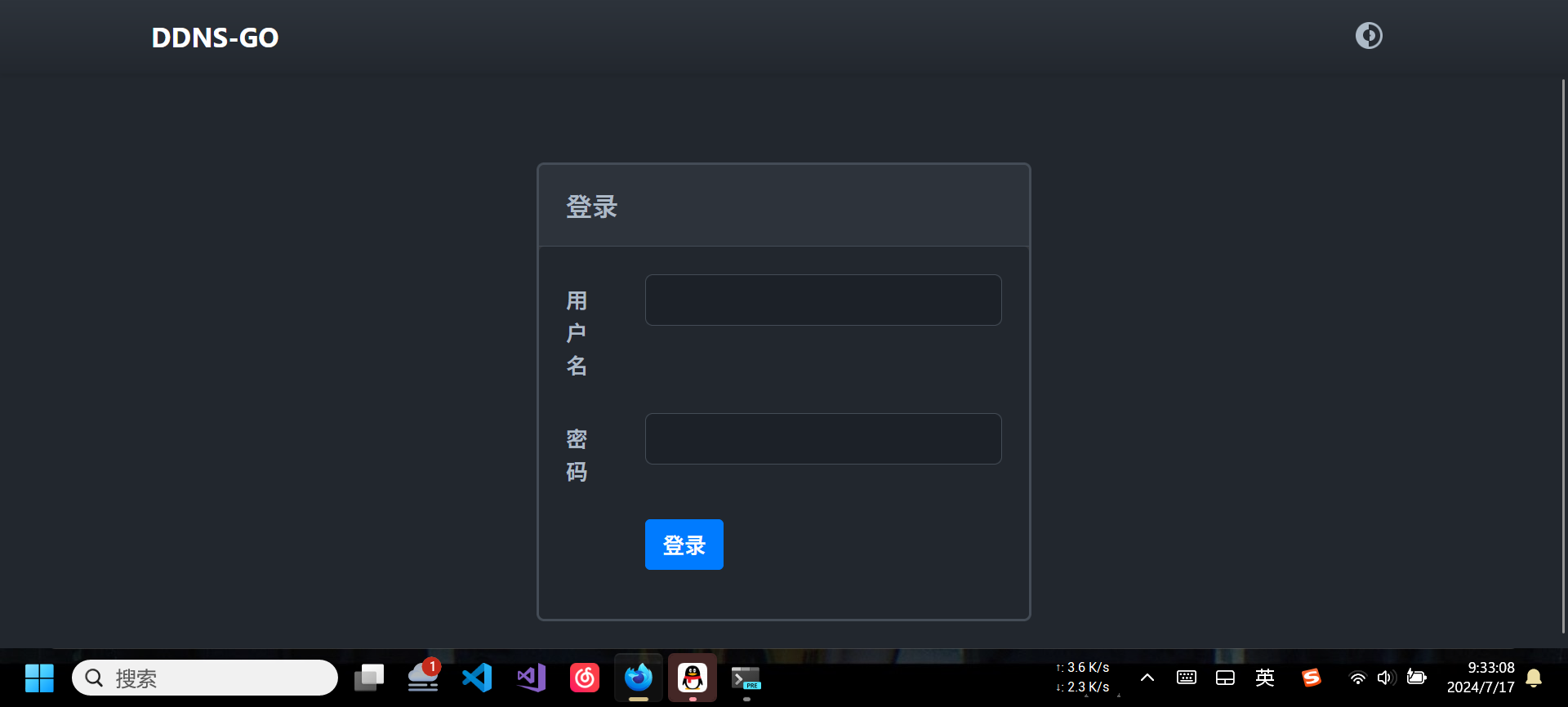
在浏览器输入localhost:9876,进入后台。
WARNING
ddns-go初始配置需要在5分钟之内完成,否则配置不能保存。
配置时,需要DNS平台的token,这里以Cloudflare为例进行配置。
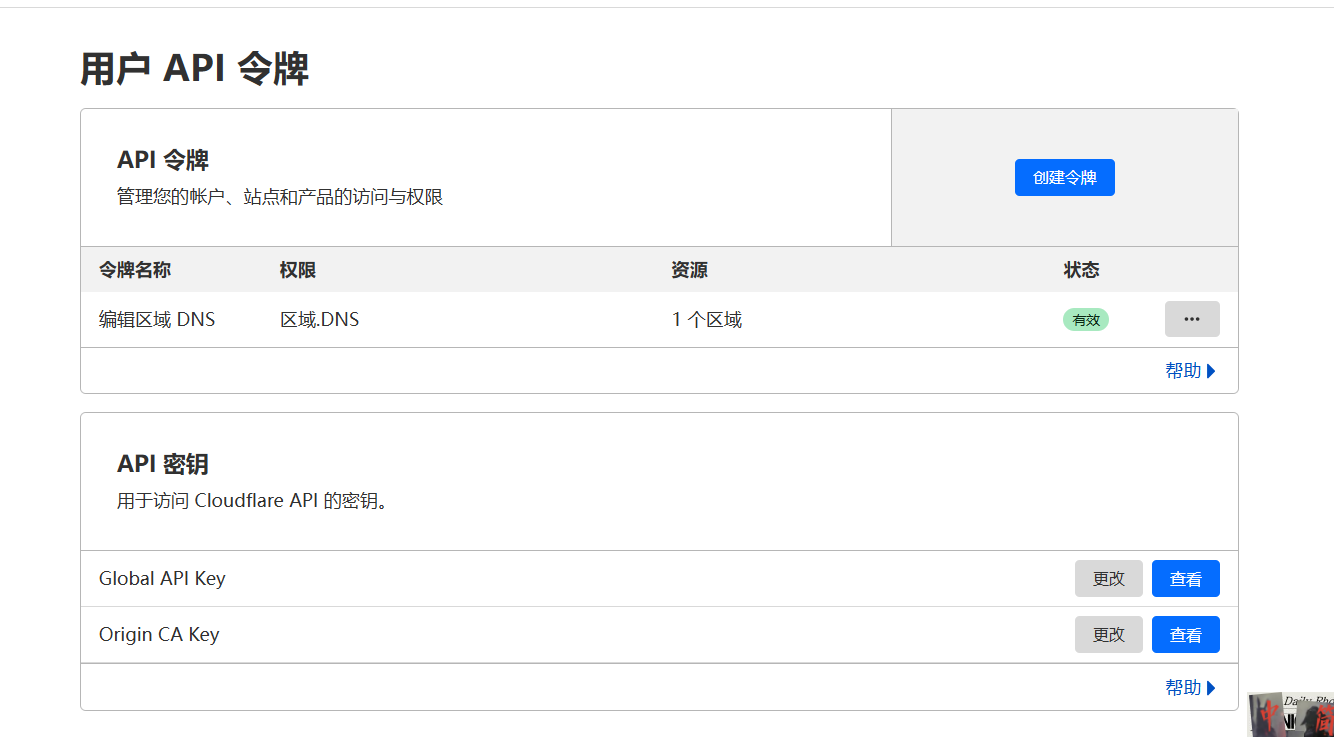
在浏览器地址栏键入 https://dash.cloudflare.com/profile/api-tokens.
![img]()
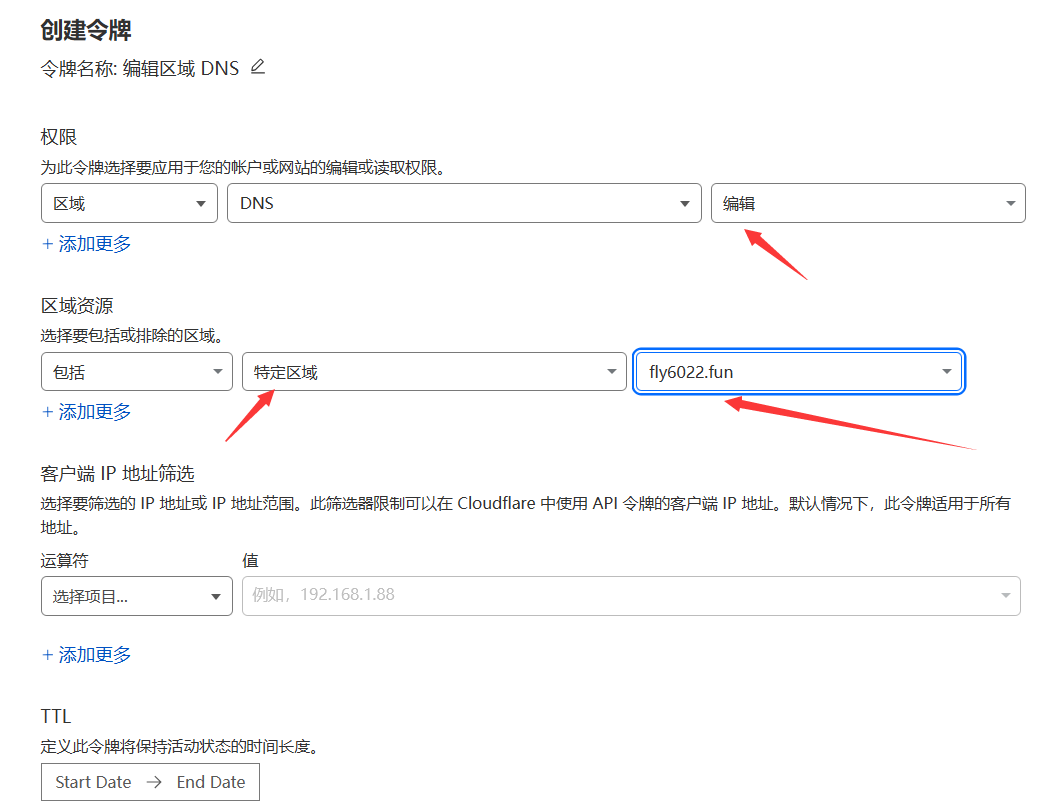
点击"创建令牌"→“编辑区域DNS(使用模板)”
![img]()
配置后点击"继续以显示摘要"→创建令牌。
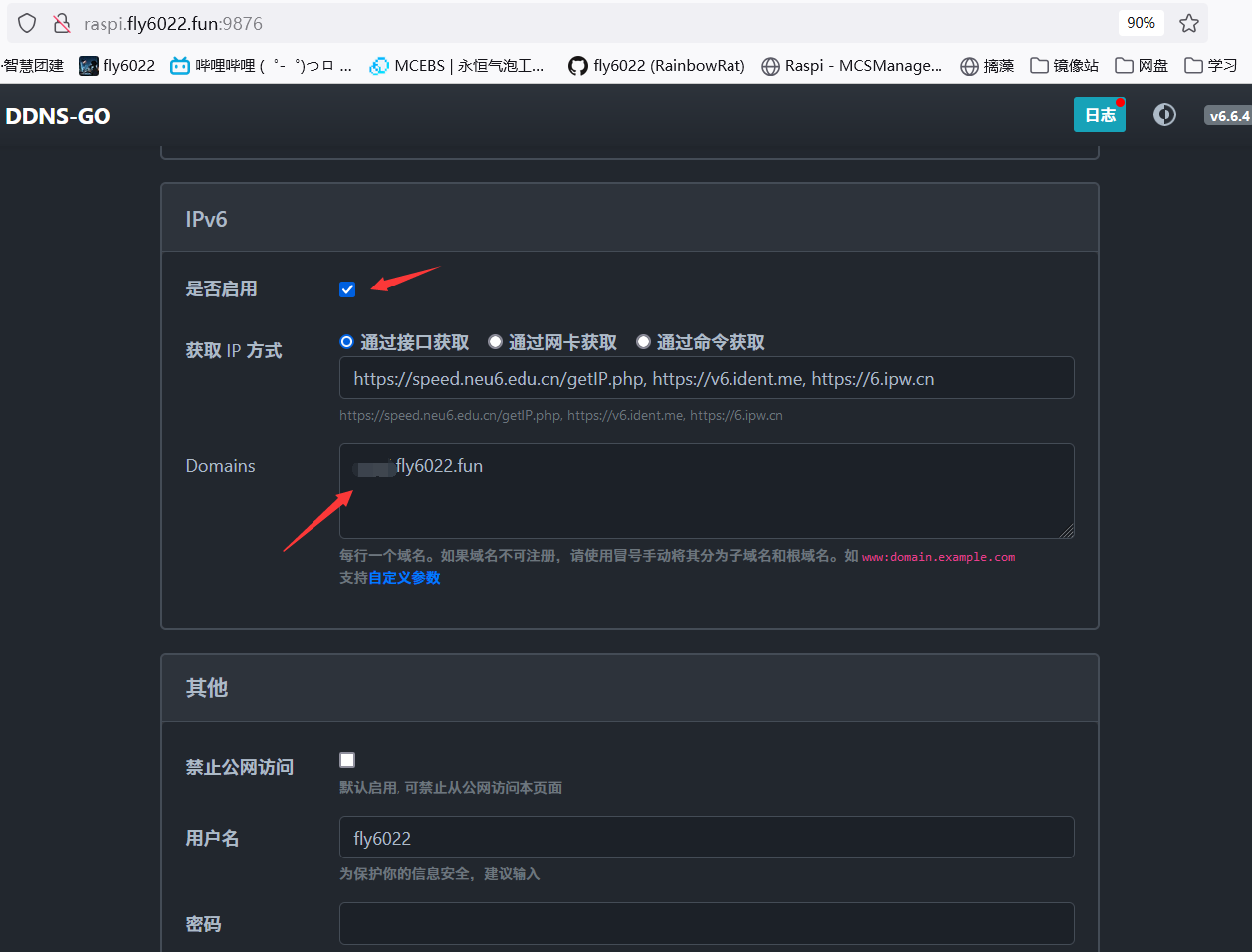
将生成的令牌粘贴到ddns-go后台中。
![img]()
在IPv6的“Domains”一栏中添加好自己的域名,保存即可。
等待5分钟左右,即可通过域名从公网访问内容。
设置ddns-go开机自启动
以下两种方法选择其一即可:
自带命令设置
手动设置
新建服务文件:
1
| nano /etc/systemd/system/ddns-go.service
|
向文件写入以下内容:
1
2
3
4
5
6
7
8
9
10
11
12
13
14
15
16
17
18
19
| [Unit]
Description=Simple and easy to use DDNS. Automatically update domain name resolution to public IP.
ConditionFileIsExecutable={ddns-go路径}
Requires=network.target
After=network-online.target
[Service]
StartLimitInterval=5
StartLimitBurst=10
ExecStart={ddns-go路径} "-l" ":9876" "-f" "300" "-cacheTimes" "5" "-c" "/root/.ddns_go_co>
Restart=always
RestartSec=120
EnvironmentFile=-/etc/sysconfig/ddns-go
[Install]
WantedBy=multi-user.target
|
保存并关闭。
1
2
3
4
5
6
|
systemctl daemon-reload
systemctl start ddns-go.service
systemctl enable ddns-go.service
|
至此,已经完成树莓派的IPv6公网域名访问配置。